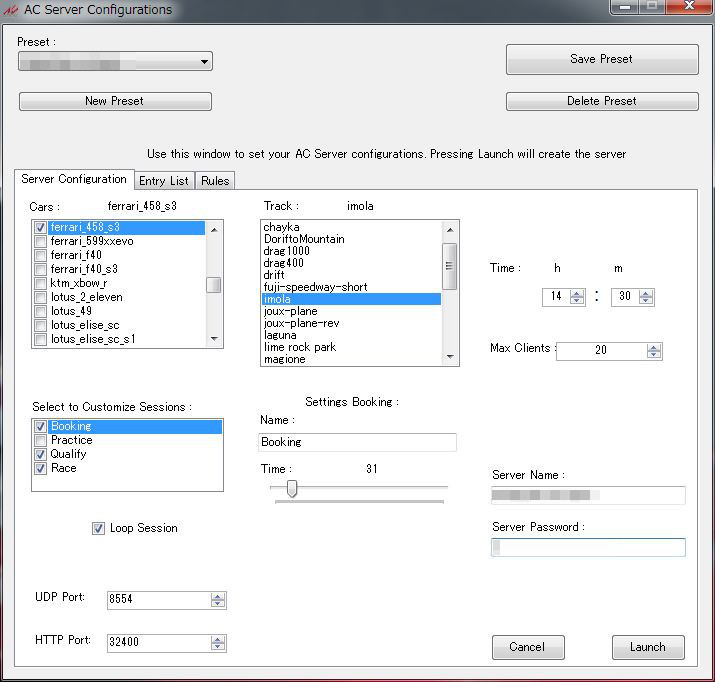
サーバーソフトラウンチャー(acServerLauncher.exe) \Steam\SteamApps\common\assettocorsaにあります。 各設定をして、右下のLaunchボタンでサーバーソフト起動。(v0.10になってLaunchボタンがなくなりました。ただのini吐き出しツール?) 注意
server_cfg.ini(例)
[SERVER]
NAME=AC Server Test
CARS=lotus_evora_gtc;lotus_evora_gx
TRACK=imola
SUN_ANGLE=24
MAX_CLIENTS=12
RACE_OVER_TIME=150
PORT=8554
HTTP_PORT=32400
REGISTER_TO_LOBBY=1
LOOP_MODE=1
PASSWORD=test
ALLOWED_TYRES_OUT=4
SLEEP_TIME=1
VOTING_QUORUM=75
VOTE_DURATION=20
BLACKLIST_MODE=0

[BOOK]
NAME=Booking
TIME=30

[PRACTICE]
NAME=Free Practice
TIME=30
WAIT_TIME=30

[QUALIFY]
NAME=Qualify
TIME=15
WAIT_TIME=30

[RACE]
NAME=Race
LAPS=20
WAIT_TIME=50
UDP:server_cfg.iniのPORTの行で示す数値
TCP:server_cfg.iniのHTTP_PORTの行で示す数値
ALLOWED_TYRES_OUT=4
v0.10から、acServerPackager.exeがリリースされました。 これは、トラックの整合性を検証するための各トラックのsurfaces.iniがサーバーの所定の起動フォルダ内に必要になったためで、このツールを用いると、サーバーPCに追加しているMODトラック分を含め、自動でsurfaces.iniを抽出してくれます。また、cfgフォルダ内のiniファイルも前回のサーバー起動で用いたものから引き継いでくれるようです。サーバーの起動には、自動生成されるpackageフォルダの階層を維持したまま、\Steam\SteamApps\common\assettocorsa\server に持っていき、acServer.exeを起動すればよいです。
自分が立てたサーバーに同一ローカルネットワークにあるPCから入る方法 v0.10になってから、ローカルネットワークからも同一ネットワーク内のサーバーに入れるようになりました。 サーバーPCでは、acServerPackager.exeで作成したPackageフォルダ内のデータがあれば起動できます。 (注意)ローカルネットワークから見えるようにするには、サーバーのUDPポートの指定を9000-10000の間の数値に設定する必要があります。
注意!v0.10になって、従来のサーバーソフトでは新しいマッチングサーバーとコネクションエラーになり、現在Linuxでのサーバー立てはできない状態です。v0.15.2になってできるようになりました。 公式フォーラムのスレ。
提供されているファイル"acServer"に
chmod +x acServer
で実行権限を与えること。それから
./acServer
でサーバー起動。
CPU負荷が高い場合は、sever_cfg.iniの[SERVER]セクションに
SLEEP_TIME=1
を追加するといいかもです。(レース中のみ有効?)
ここは閲覧者の善意により、情報が提供されています。 丁寧なコメントをお願いします。
最新の10件を表示しています。 コメントページを参照 画像を非表示
参考URL http://www.assettocorsa.net/forum/index.php?threads/unable-to-join-self-hosted-server-anymore-over-lan.12454/page-2#post-282917 の #27
TCP/UDP should be the SAME port # and HTTP should be 8080 and so on. Thank you, your problem being solved seemed to help me as well. -- 2014-10-18 (土) 09:08:57
こちらと全く同じ現象が起きています。 解決策はありますでしょうか?
宜しくお願いいたします。 -- 2016-08-09 (火) 05:06:31





最新の10件を表示しています。 コメントページを参照 画像を非表示